홈페이지를 만들겠다고 다짐했다.
이렇게 저렇게 이런저런 이상한 것들을 테스트했다.
그리고 드디어 깃허브 github를 가입하려 한다.
이미 개발자들은 많이 사용하는가보다.
나처럼 비개발자는 존재 자체를 몰랐다.
클라우드서버 같은 그런 서비스인듯하다.
이게 좋은 이유가 홈페이지 만들다 보니 코드 적고 파일 불러서 크롬에 띄우고 하는게 여간 귀찮은 일이 아니다.
그리고 파일 수정할 때마다 새로 고치고 실제로 작동되는지 호스팅에 올려보고 반영까지 기다리고...
바쁘다 바뻐, 빠르다 빨라 현대사회에 사는 나는 답답했다.
유튜브 보니깐 VSCode로 막 작성하면 바로 화면에 반영되던데 나는 아니었다.
그래서 알아보니 깃허브와 연동하면 사이트에 자동으로 반영이 된다는 것이다.

깃허브 홈페이지 https://github.com 새창으로 열기
깃허브 Github 공식 홈페이지로 접속하자.
오른쪽 위 Sign up 버튼을 클릭하자.
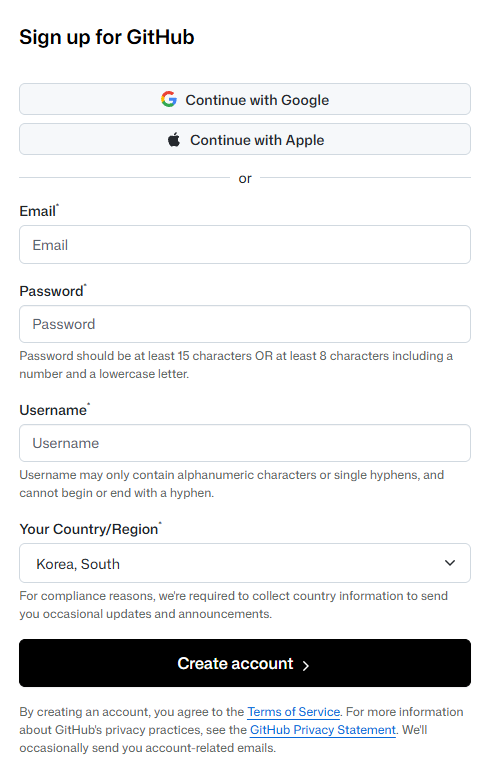
구글이나 애플 계정으로 연동이 가능하다.
하지만 나는 멋지게 이메일로 가입하겠다.
유저네임이 중요하다!
나중에 주소가 유저네임.github.io 가 된다고 한다.
후우.
영문 소문자+숫자+하이픈만 가능하다.
그런데 나중에 도메인 연결하면 깃허브 주소 안 보이니 너무 고민할 필요는 없다.
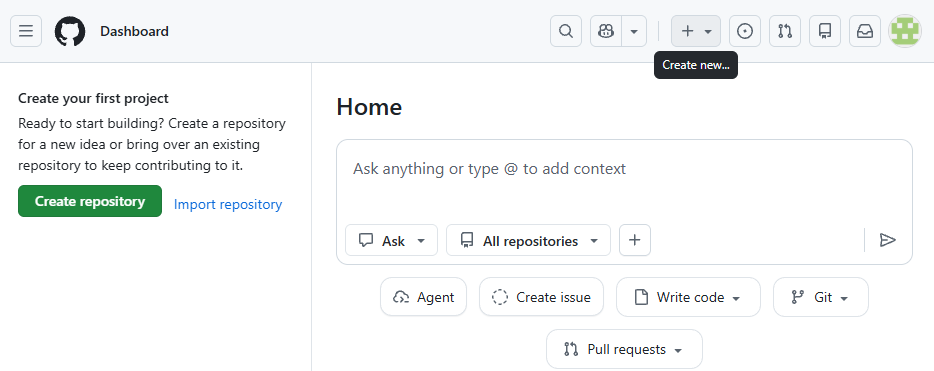
깃허브에 첫 로그인하면 이런 모습이다.
위에 보면 아이콘들이 있는데 플러스 아이콘을 클릭하자.
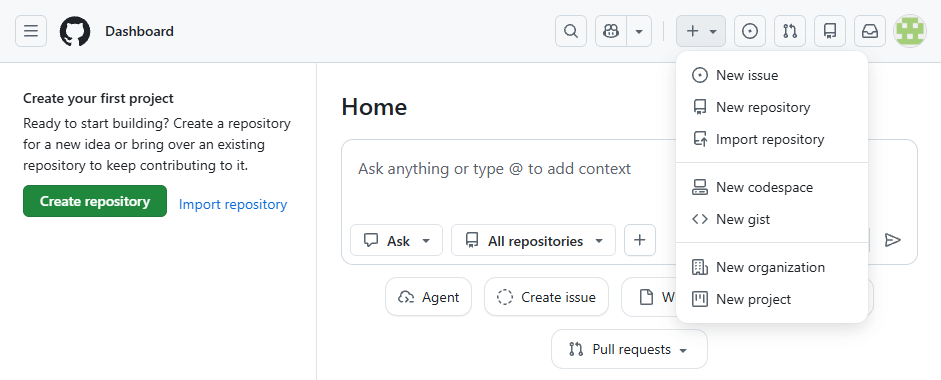
메뉴 중 New repository를 선택하면 된다.
그럼 화면이 바뀐다.

Repository name을 적어야 한다.
나는 테스트를 위해 내 PC에서 seeker이란 폴더를 만들어 사용하고 있다.
그래서 이름을 똑같이 할 생각이다.
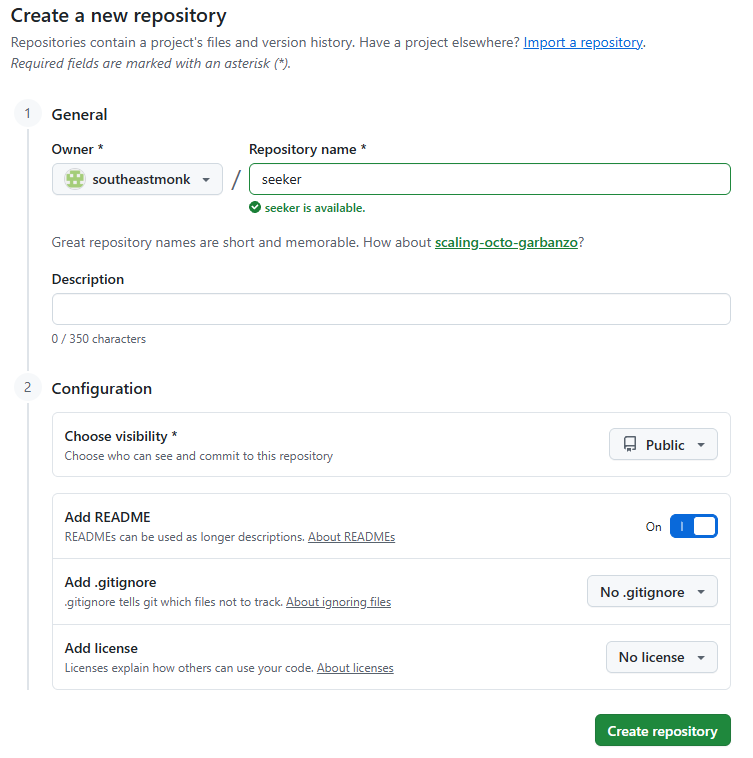
찾아보니깐 Add README은 On으로 하는 게 귀찮음을 방지할 수 있다고 한다.
파일을 올리면 '무슨 용도로 어떻게 활용하는지' 등을 알려주는 것인데 자동으로 생성해준다고 한다.
나중에 고차원적이고 중요한 신념(?)이 생겨 작성할 저장소가 있다면 Off로 해야겠다.
일단 지금은 Create repository 클릭!
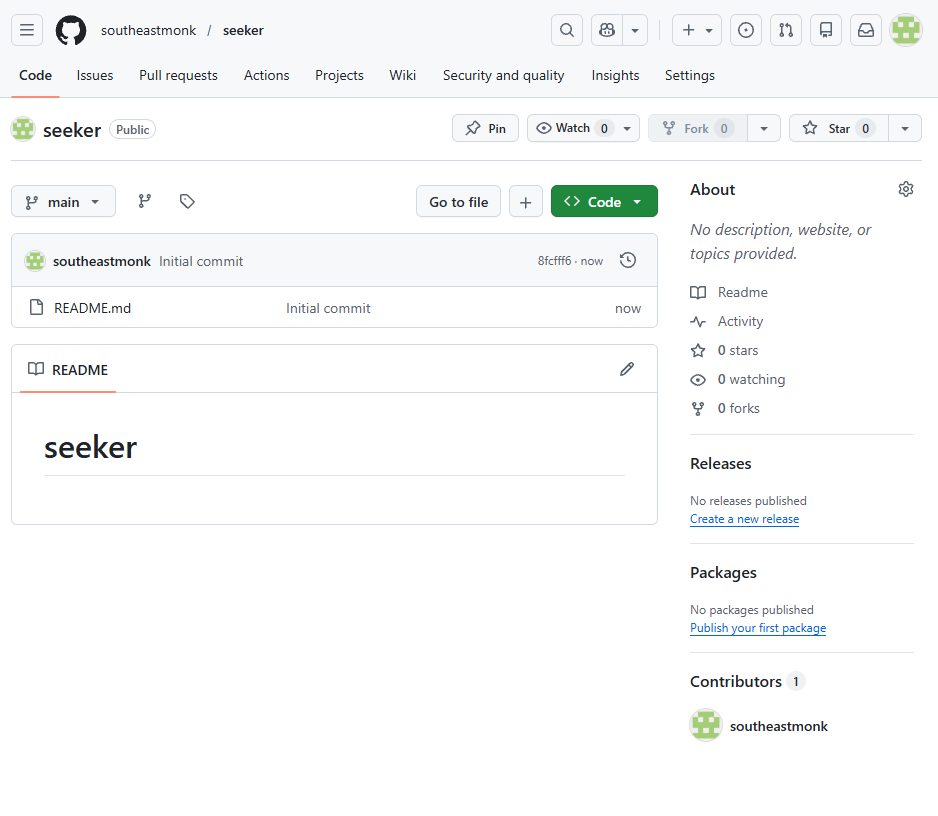
갓 생성된 깃허브 저장소다.
README.md 라는게 기본적으로 있다.
나는 이미 테스트 중인 파일이 있다.
Go to file과 <> Code 버튼 사이 플러스 버튼을 눌러본다.
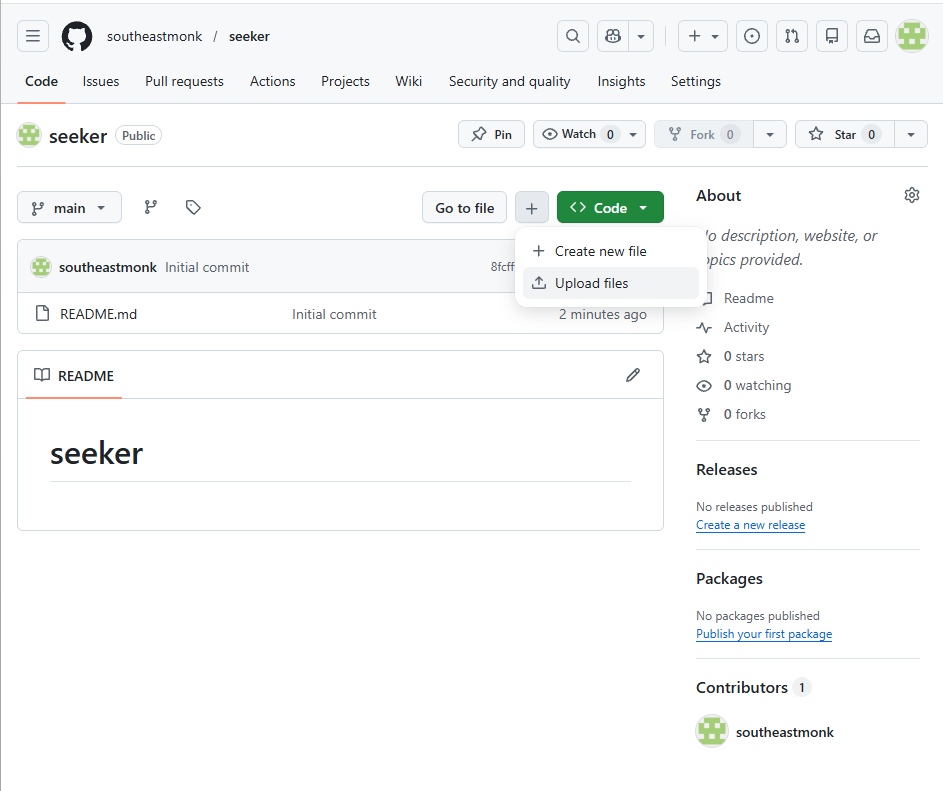
Upload files를 클릭해서 내 PC에 있는 파일을 올려준다.
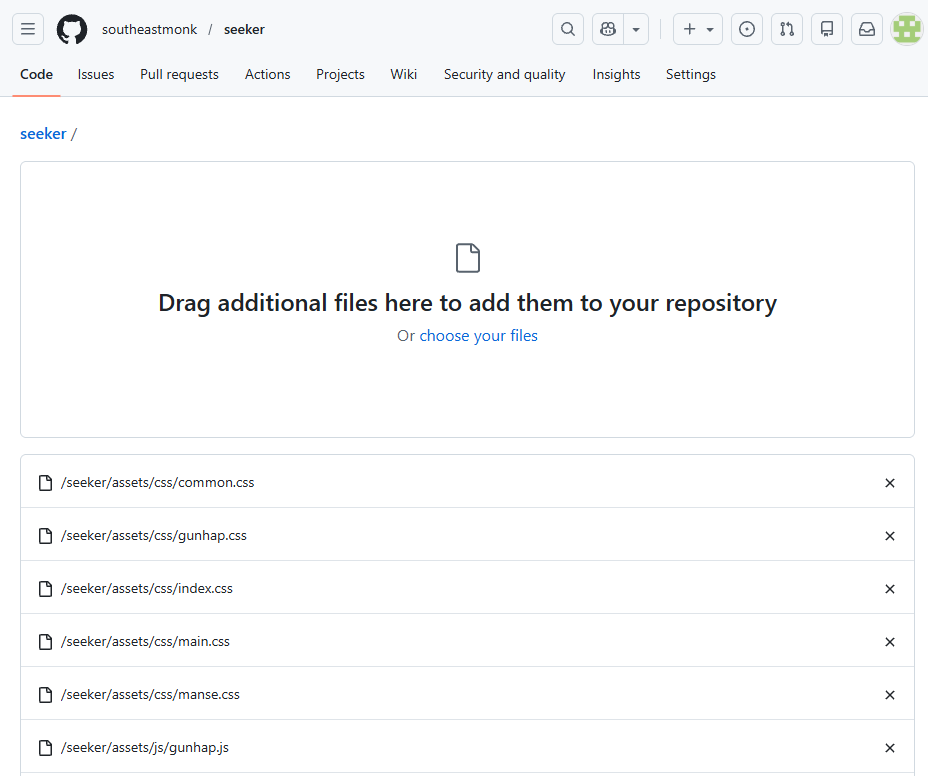
파일을 선택해도 되고 큰 네모칸에 드래그해도 된다.
나는 폴더 자체를 드래그하니 편했다. (복선 있음, 따라 하지 마시오...)
업로드된 파일 목록이 나오는데 쭉쭉 내려보자.
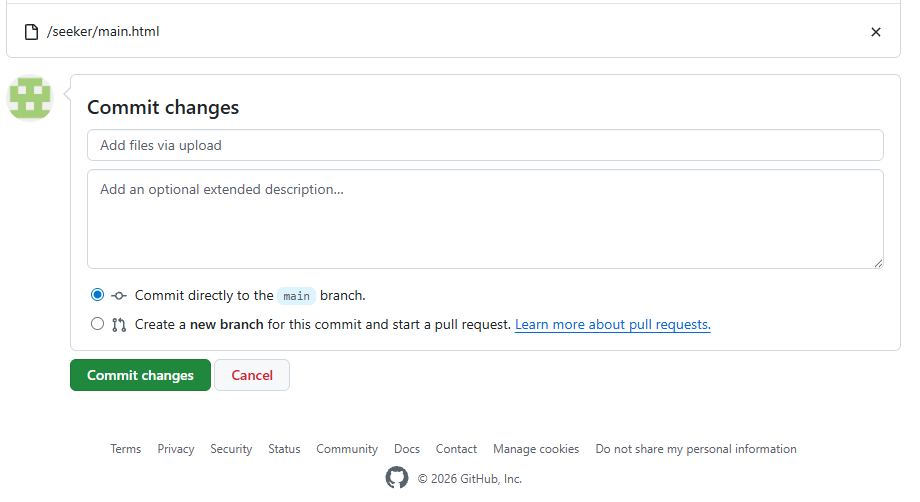
멀 적어라고 나오는데 무슨 파일이네~ 이걸 수정했네~ 하는 내용이다.
전문 개발자도 아닌 내걸 보는 이는 아무도 없을 것이기 때문에 그냥 Commit changes 버튼을 누른다.
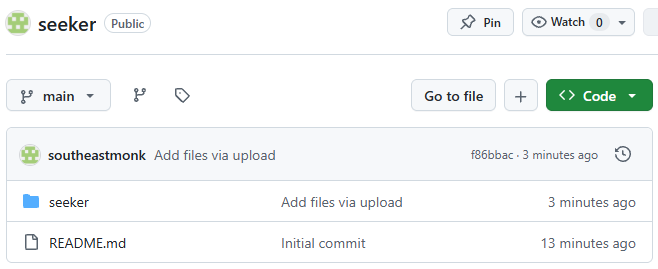
오, 이렇게 폴더가 생겼다.
.....
이건 망한 거다.
저장소 이름이 이미 seeker이기 때문에 내 PC seeker에 있던 폴더 속 내용물만 올렸어야 했다.
그럼 이렇게 생각할 수 있다.
깃허브에 생긴 seeker 폴더 안에 내용물을 빼내거나, 폴더 자체를 삭제한 후에 다시 올리면 간단하지.
그게 엄청 귀찮은 일이었다.
파일을 옮기려면 파일 하나하나 경로를 다 수정해야 한다.
드래그 잘라내기 붙여넣기 같이 간단하지 않았다.
폴더 삭제는 파일마다 들어가서 삭제해야 상위 폴더가 삭제되는 구조였다.
혹시 고수분들 진짜 만에 하나 보신다면 이동 방법 알려주세요.
그래서 나는 저장소를 지우고 다시 만들기로 했다.
포스팅에 어쩌다 보니 저장소 지우는 방법까지 하게 되네.
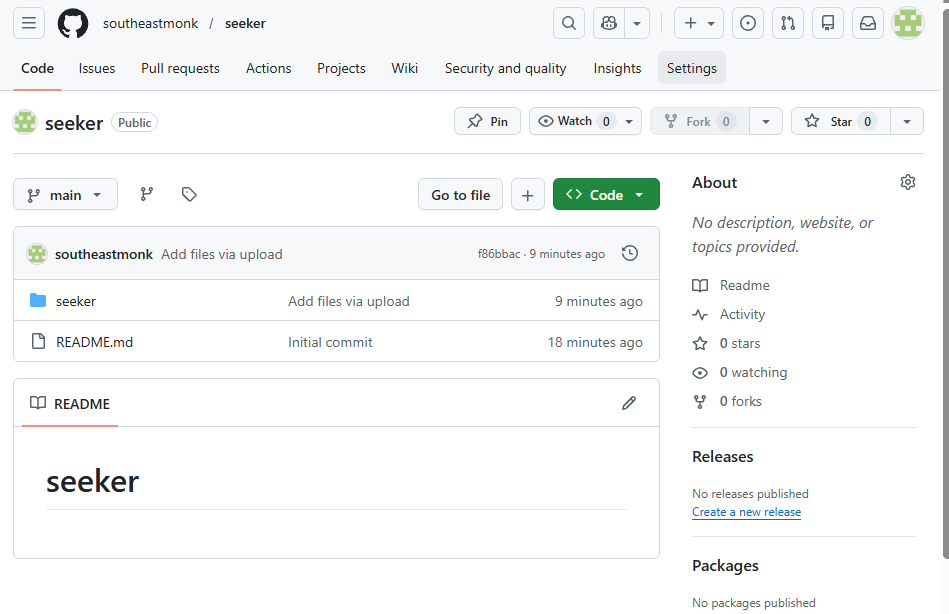
삭제를 위해 저장소 Settings 탭을 누른다.

가장 아래로 쭉쭉 내려가면 Delete this repository 버튼이 있다.
이걸 눌러주자.
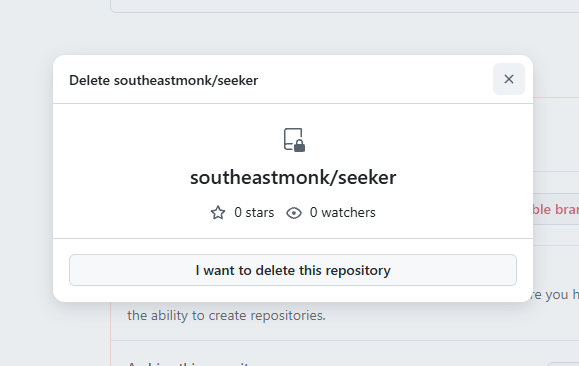
방금 만들어서 기록도 없는 내 소중한 첫 저장소가 나온다.
I want to delete this repository를 클릭하자. 흑흑.

대충 복원 안된다 이런 뜻인갑다.
눈물이 앞을 가려 글자가 안 보이네...
I have read and understand these effects를 클릭한다.

잔인하게 저장소 위치를 재확인한다.
진짜 지울 건지 묻는갑다.
3중으로 되어 있네.
이젠 실수하지 말아야지.
저기 빈칸에 "경로"를 작성하면 Delete this repository 버튼이 활성화된다.
그걸 누르면 된다.
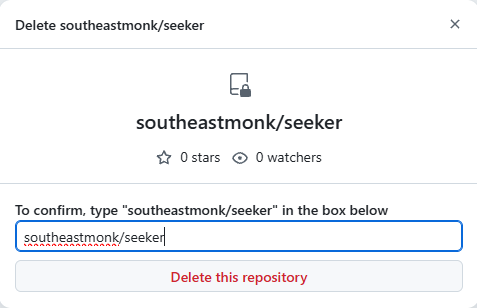
삭제 버튼이 활성화된 나의 첫 깃허브 저장소야 잘 가라.
이제 다시 저장소 만들고 파일 올리는 과정을 하겠다.

먼가 기운이 쭉 빠졌다.
흠흠. 다시 힘을 내어 보자!
이제 프로젝트 폴더 하위에 짜여진 구조대로 파일이 잘 들어갔다.
깃허브 페이지 github pages 설장만 하면 된다.
오른쪽 위 Settings 탭으로 들어가자.
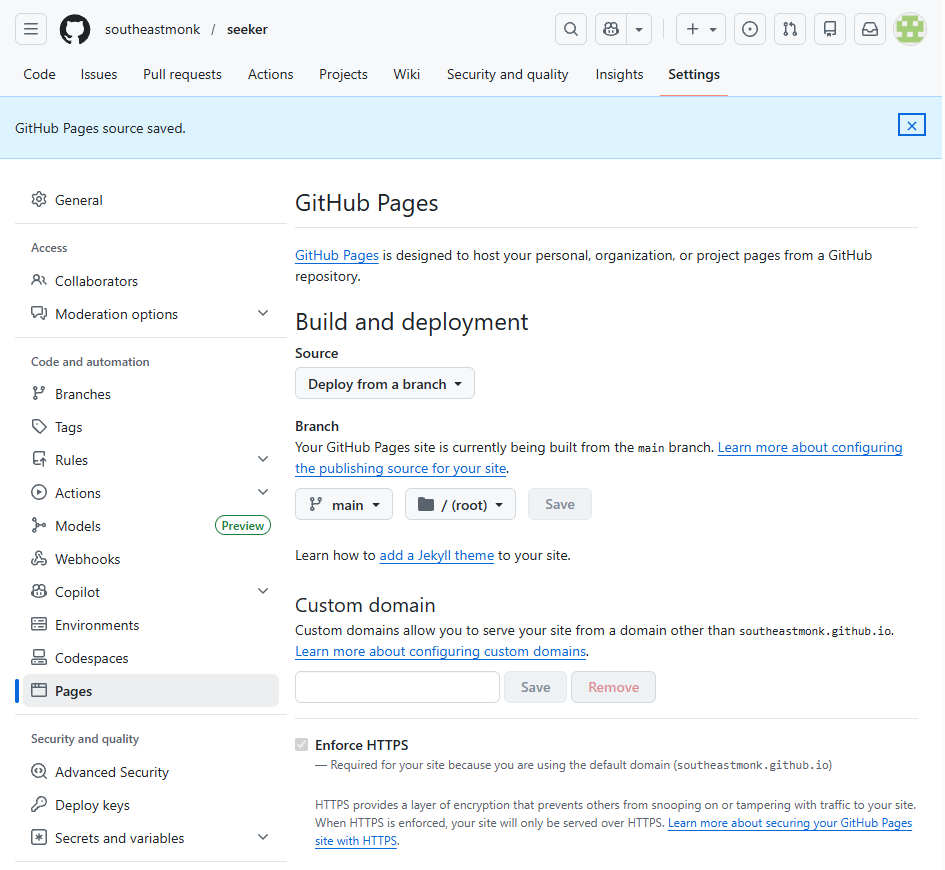
세팅 탭에서 왼쪽 메뉴를 보면 Pages가 있다.
다른 건 몰라도 Branch 섹션에 none을 main으로 변경하고 Save 버튼을 클릭했다.
파일 크기에 따라 다르겠지만 다 되면 위에 파란 알림창이 나오면서 소스 세이브가 다 되었음을 띄워준다.

새로고침을 하면 상단에 내 주소가 보인다!
https://southeastmonk.github.io/seeker/
길을 찾는 발걸음
길을 찾는 발걸음 나와 마주하는 시간 여정 시작하기
southeastmonk.github.io
이렇게 우여곡절 끝에 깃허브에 가입하고 저장소를 만들어 홈페이지를 배포(?)하는 것까지 했다.
다음에는 VSCode와 깃허브를 연동해서 수정하면 바로 반영되는 것까지 해보겠다.
'rawdata' 카테고리의 다른 글
| 도메인 구매와 깃허브 연결하기 (0) | 2026.05.22 |
|---|---|
| VSCode GitHub 연동하기 (0) | 2026.05.21 |
| 네이버 블로그 애드포스트 운영기간 (0) | 2026.05.14 |
| 넷플릭스 한국어 더빙 해결 방법 (2) | 2026.03.25 |
| 제닉스 아레나 아크체어 6D 메쉬 컴퓨터 게이밍의자 내돈내산 (3) | 2026.02.27 |


